Pour qui est ce modèle de CV ?
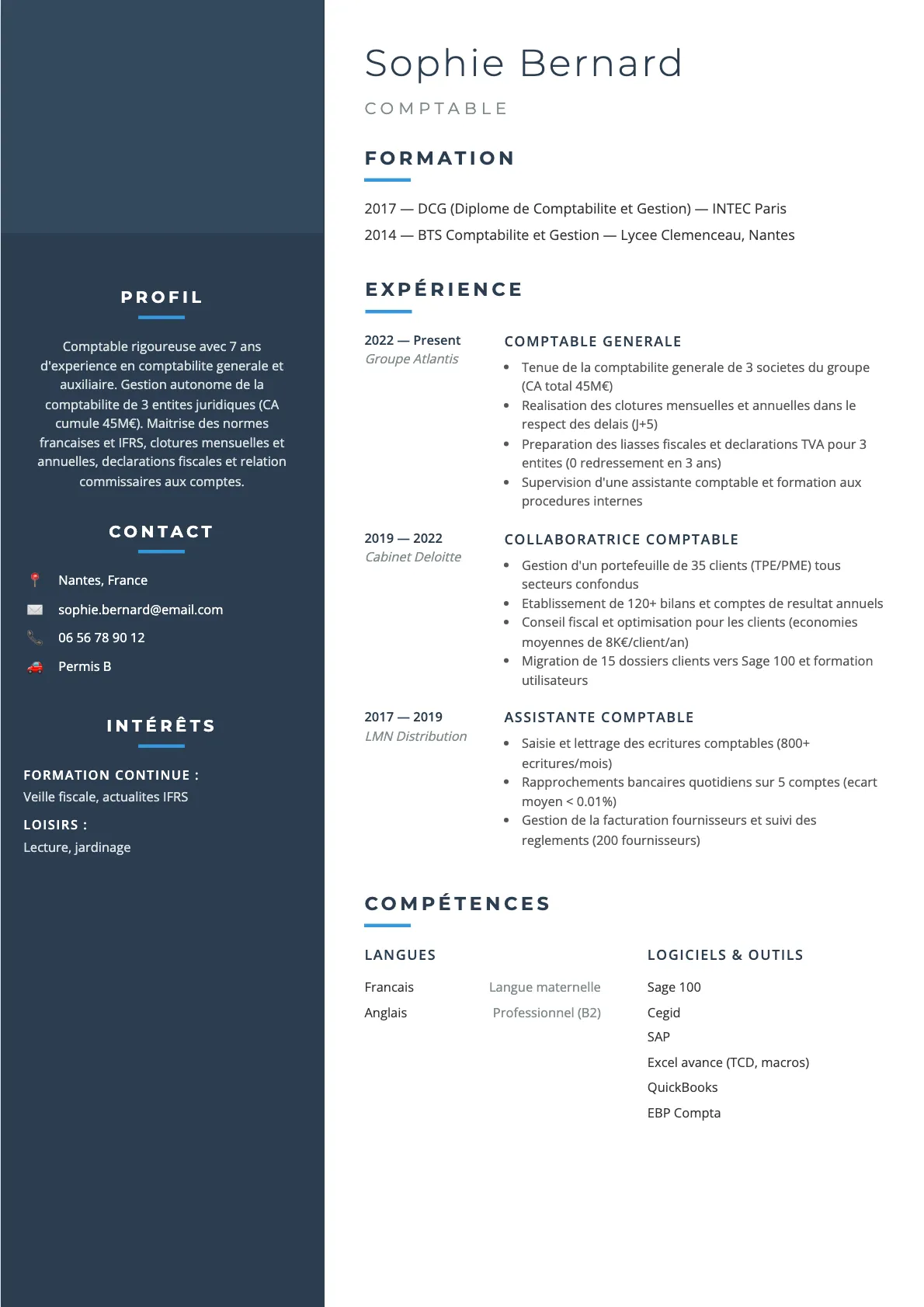
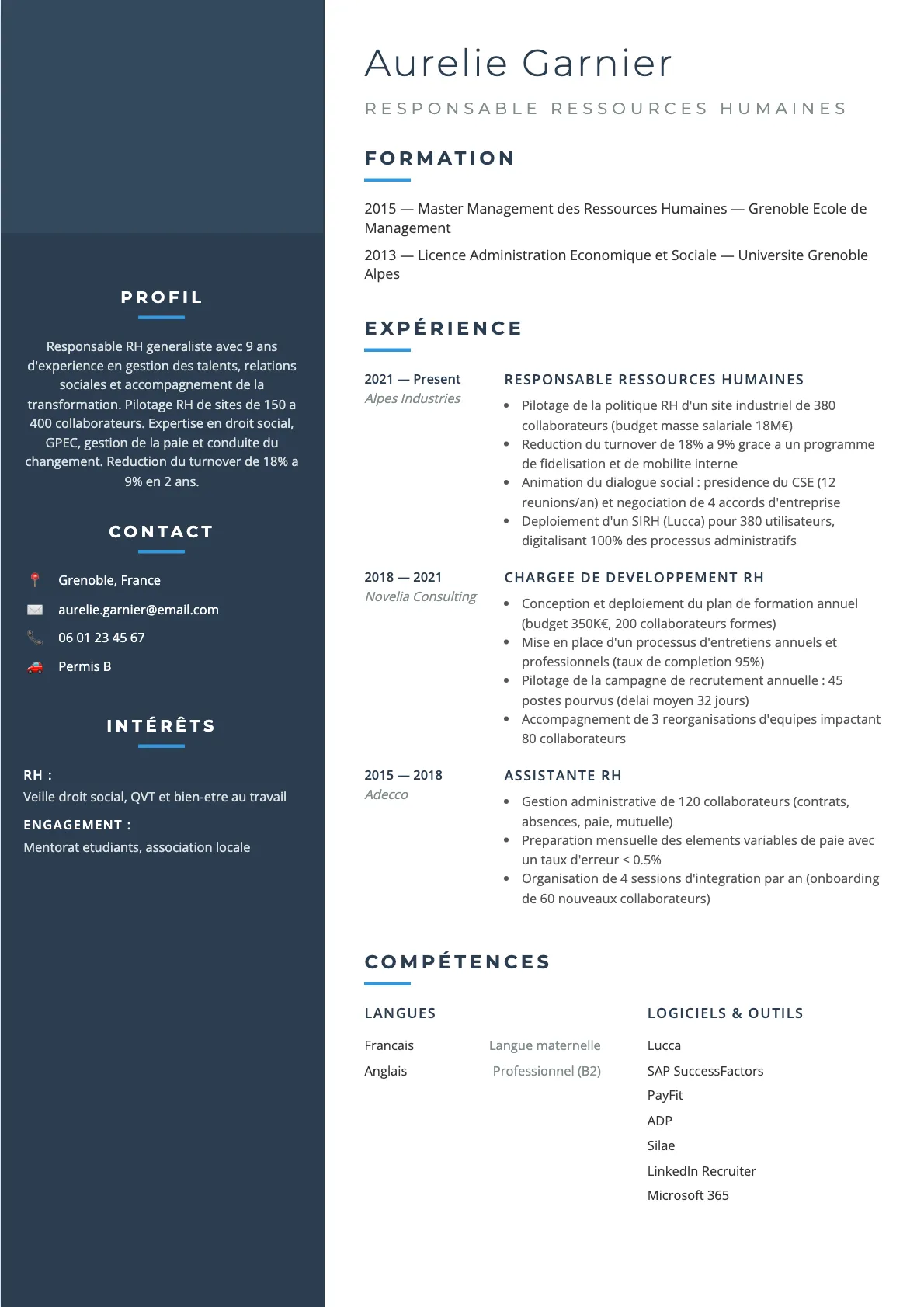
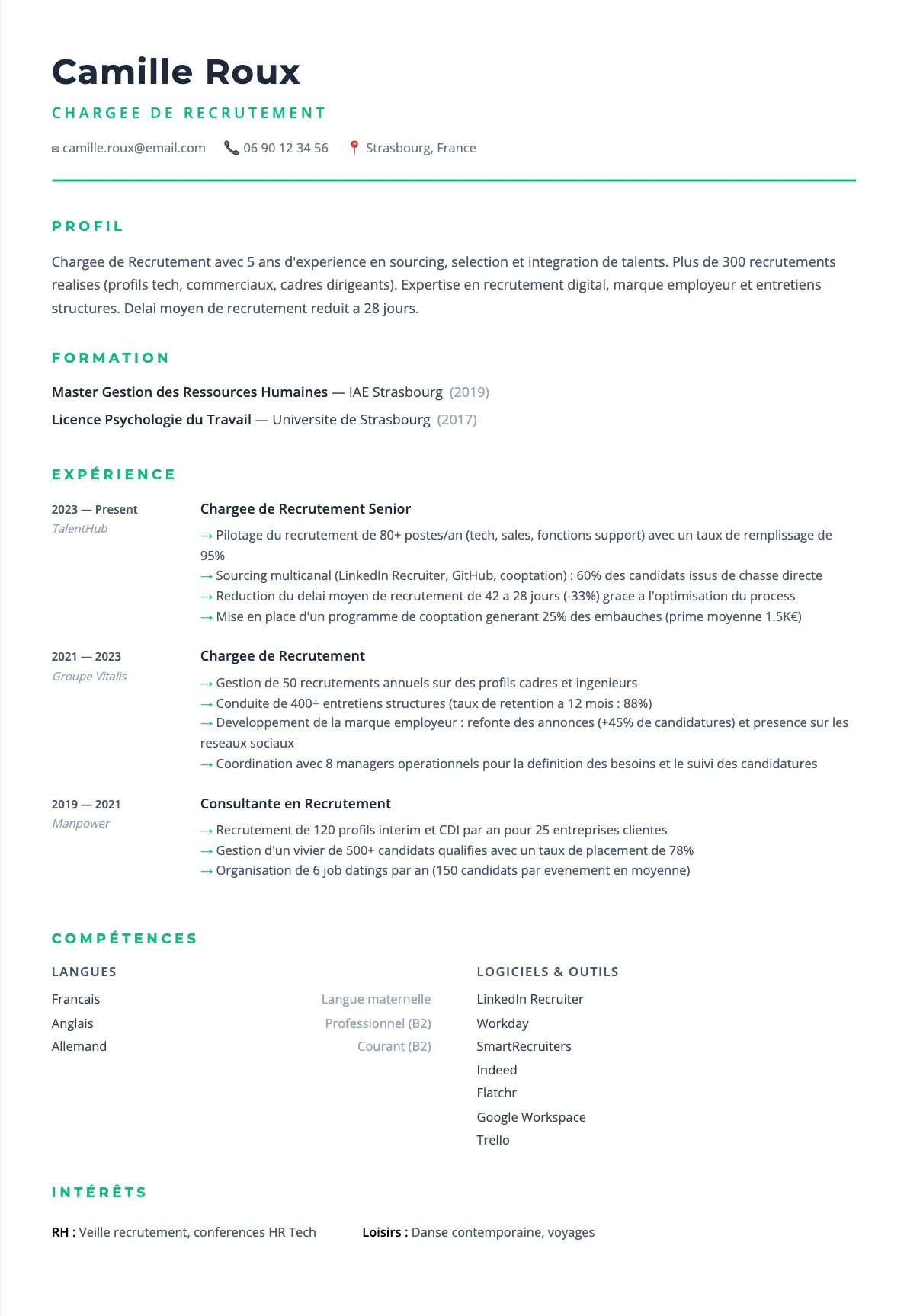
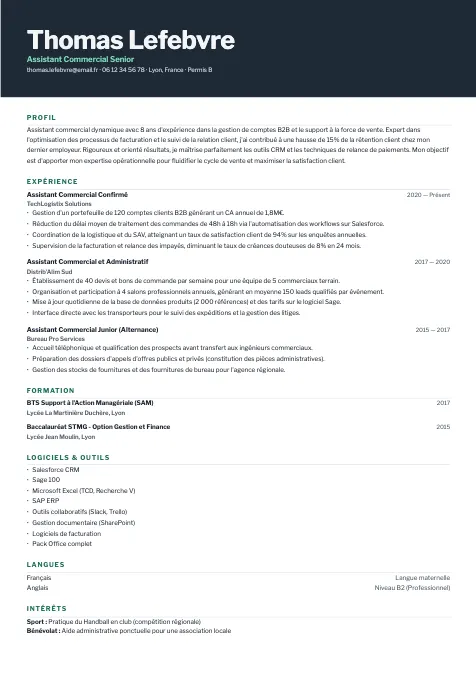
Ce cv word modèle gratuit s'adresse prioritairement aux professionnels qui privilégient l'efficacité et la compatibilité technique sur l'originalité graphique. Il est particulièrement recommandé pour les profils administratifs, juridiques, financiers ou techniques dont le parcours doit être détaillé de manière sobre et structurée.
- Candidats France Travail : Les systèmes de dépôt de dossiers publics privilégient souvent les formats standards pour une indexation fluide.
- Utilisateurs de Microsoft Office : Si vous maîtrisez Word, ce logiciel vous offre un contrôle total sur les marges, les polices et l'espacement sans dépendre d'un logiciel tiers.
- Profils expérimentés : Pour ceux dont la carrière dépasse 10 ans, la structure Word permet de gérer facilement le passage sur deux pages sans déformer la mise en page.
- Utilisateurs de Google Docs : Le format .docx est parfaitement interprété par les outils cloud, permettant une modification nomade.
Quand utiliser ce modèle de CV ?
Utilisez un cv word modèle gratuit lorsque le processus de recrutement repose sur des plateformes de gestion de candidatures (ATS) ou des portails institutionnels comme l'APEC. Ces systèmes décomposent votre document pour remplir automatiquement une base de données ; un fichier Word bien structuré évite alors les pertes d'informations critiques.
Il est également judicieux d'utiliser ce format lorsque vous postulez dans des secteurs traditionnels (banque, industrie, secteur public) où la sobriété est un gage de professionnalisme. En revanche, évitez un CV Word trop sobre pour les métiers créatifs (graphisme, mode, publicité) où un design plus audacieux est attendu. Pour ces cas spécifiques, nous recommandons de passer par CV Boost afin de générer un PDF au design plus sophistiqué. Enfin, un fichier Word reste indispensable si un recruteur ou un chasseur de têtes vous demande explicitement un fichier modifiable pour pouvoir l'anonymiser avant de le présenter à un client final.
Comment structurer ce CV en 6 sections
Une structure de CV Word efficace repose sur une hiérarchie claire de l'information pour faciliter la lecture rapide par l'œil humain et les algorithmes. Voici les six sections indispensables pour optimiser votre document.
1. En-tête et coordonnées
Placez votre nom en haut, suivi de vos coordonnées directes (téléphone, email professionnel) et de votre lien LinkedIn. Évitez de mettre ces informations en 'En-tête' de page Word (Header), car certains ATS ne parviennent pas à lire le contenu situé dans cette zone technique.
2. Titre et Profil (Accroche)
Indiquez clairement l'intitulé du poste visé. En dessous, rédigez un paragraphe de 3 à 4 lignes résumant votre valeur ajoutée. C'est ici que vous devez placer les mots-clés principaux de l'annonce.
3. Expériences professionnelles
Présentez-les par ordre chronologique inversé. Pour chaque poste, indiquez le nom de l'entreprise, les dates et une liste à puces de vos réalisations. Utilisez des verbes d'action pour dynamiser votre récit.
4. Compétences (Hard et Soft Skills)
Créez une section dédiée pour lister vos expertises techniques et vos qualités humaines.
5. Formation et Diplômes
Listez vos titres certifiés en précisant l'année d'obtention et l'établissement. Pour les jeunes diplômés, cette section peut être placée avant les expériences.
6. Langues et Centres d'intérêt
Indiquez votre niveau de langue selon le cadre européen (A1 à C2). Vos centres d'intérêt doivent idéalement refléter des qualités transposables au monde du travail (esprit d'équipe, rigueur, créativité).
Les erreurs à éviter avec ce modèle
L'erreur la plus fréquente lors de l'utilisation d'un cv word modèle gratuit est de surcharger le document avec des éléments graphiques complexes comme des zones de texte flottantes ou des images. Ces éléments 'cassent' souvent la structure de lecture des logiciels de recrutement et peuvent rendre votre CV illisible une fois ouvert sur une version différente de Word.
- Abuser des tableaux : Bien que pratiques pour l'alignement, les tableaux imbriqués perdent les ATS. Utilisez des tabulations simples.
- Oublier l'export PDF : Sauf demande contraire, envoyez toujours la version finale en PDF pour figer la mise en page, tout en gardant votre Word pour vos futures modifications.
- Utiliser des polices exotiques : Restez sur des polices système (Arial, Calibri) pour éviter que le texte ne soit remplacé par des symboles illisibles chez le recruteur.
- Négliger le poids du fichier : Évitez d'insérer une photo trop lourde qui pourrait bloquer l'envoi de votre candidature par email.
Comment télécharger et personnaliser ce modèle
CV Boost ne fournit pas de fichier Word : nos modèles se téléchargent en PDF. Si vous avez déjà un CV sous Word, importez-le dans CV Boost (fichiers .doc et .docx acceptés) : l’IA reprend son contenu, sans rien inventer, dans le modèle de votre choix, et vous téléchargez le PDF autant de fois que nécessaire. Si un recruteur exige un fichier Word, gardez votre document d’origine et appliquez-y les règles de cette page. Dans tous les cas, gardez une version de référence de votre CV et faites-en une copie adaptée à chaque offre.